Вход с помощью кода 2FA
Самый быстрый и удобный способ. Код обновляется каждые 30 секунд в приложении.
Перейдите на страницу входа
Откройте браузер и перейдите по ссылке outlook.live.com или login.live.com и нажмите кнопку входа.

Введите email
Введите логин почты ***@outlook.com (или ***@hotmail.com) и нажмите «Далее».
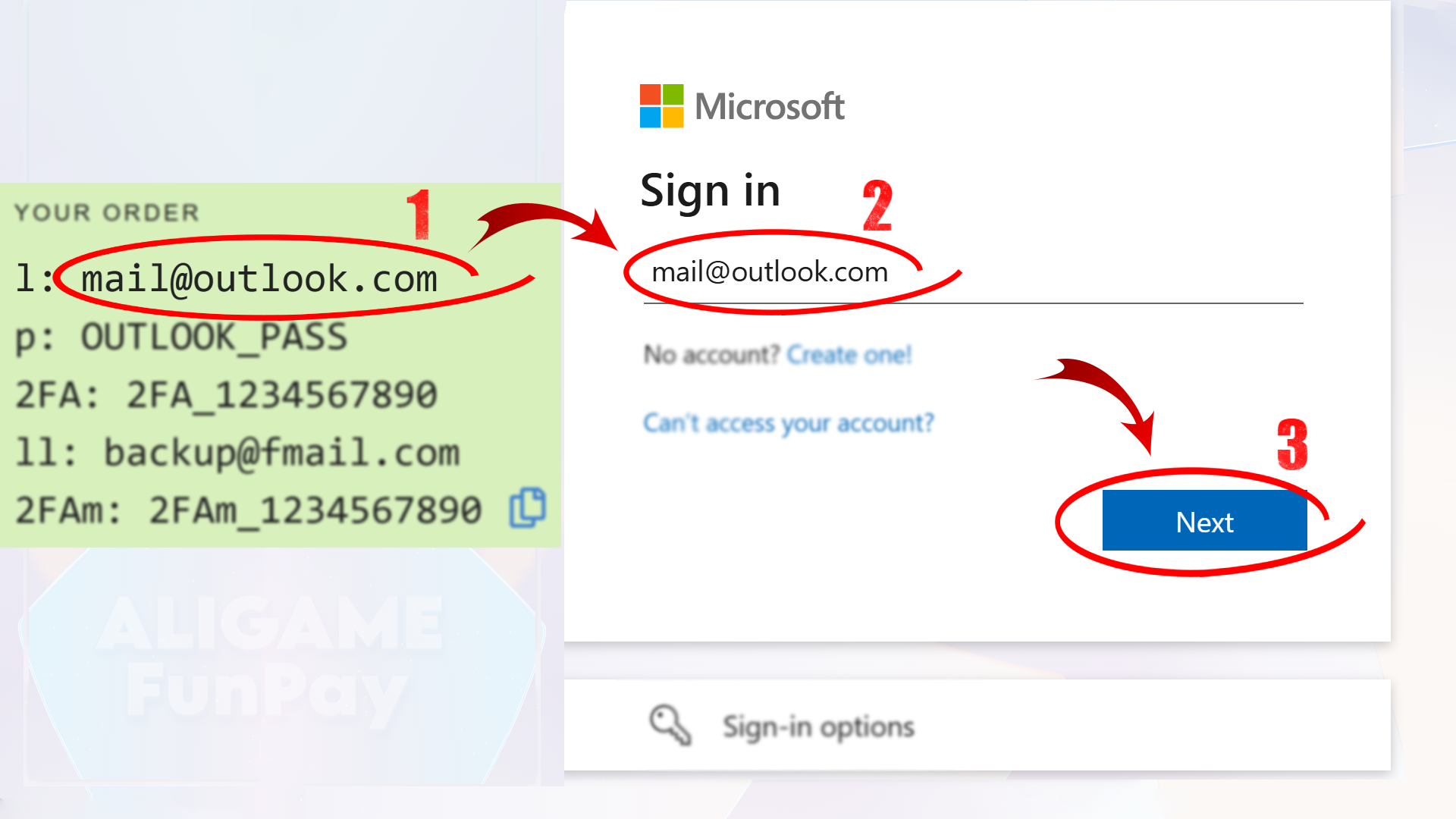
Вход через пароль (1)
Нажмите кнопку "Используйте свой пароль"
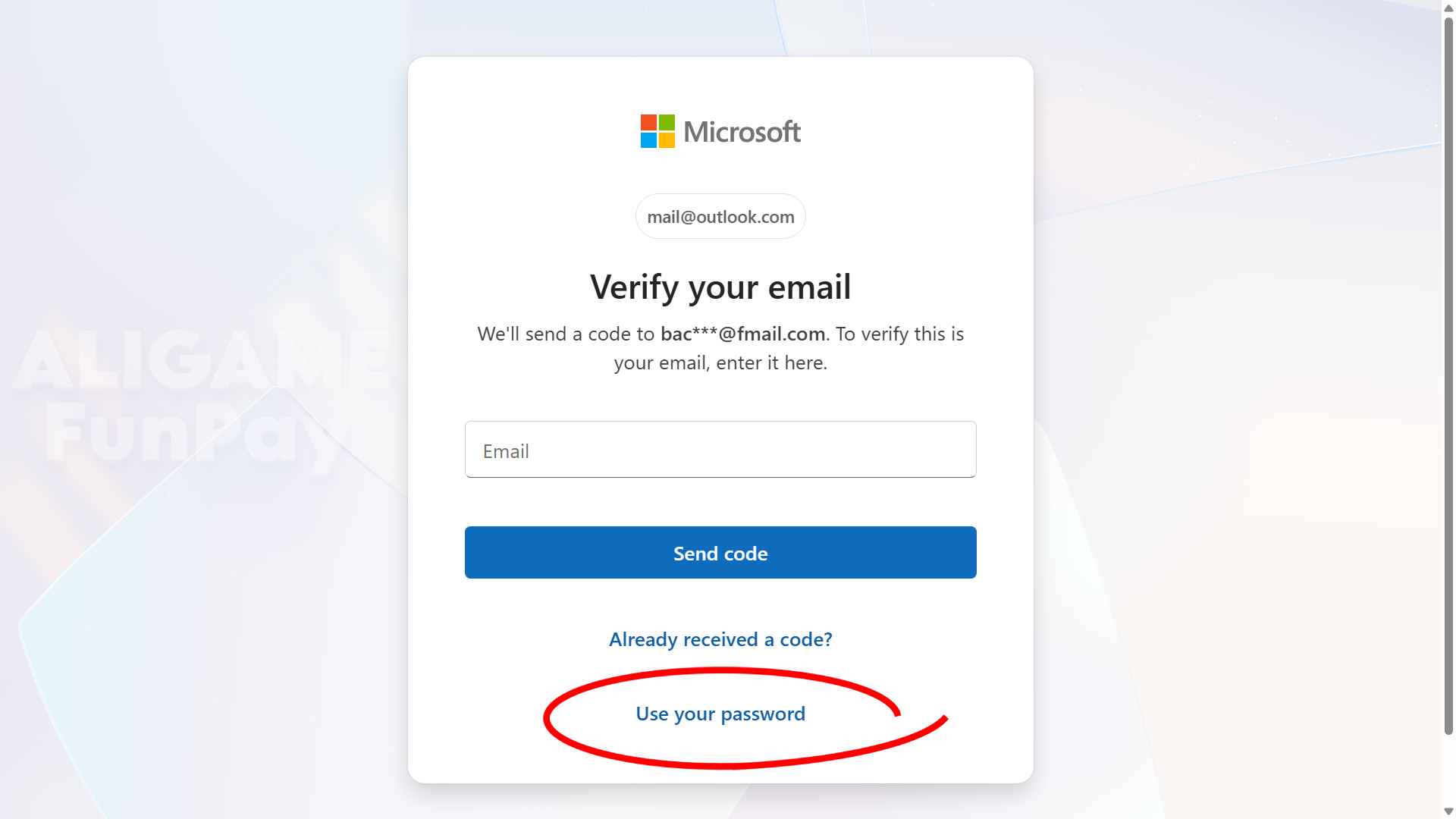
Вход через пароль (2)
Ведите пароль (p:) и нажмите «Далее».
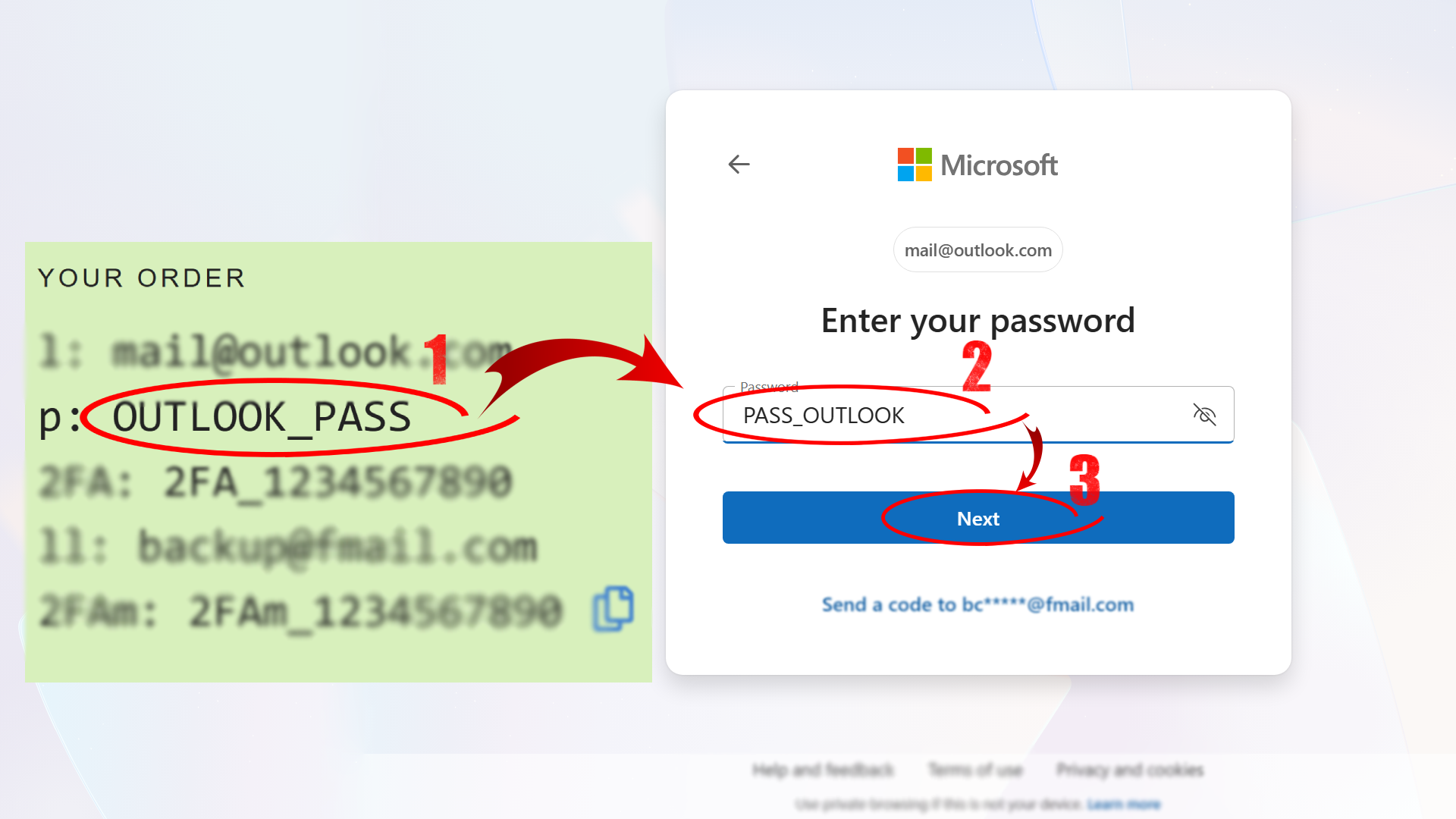
Получаем код 2FA
В отдельной вкладке или на смартфоне откройте aligame.pages.dev/2fa. Вставьте ключ (2FAm:) вам будет показан шестизначный код.
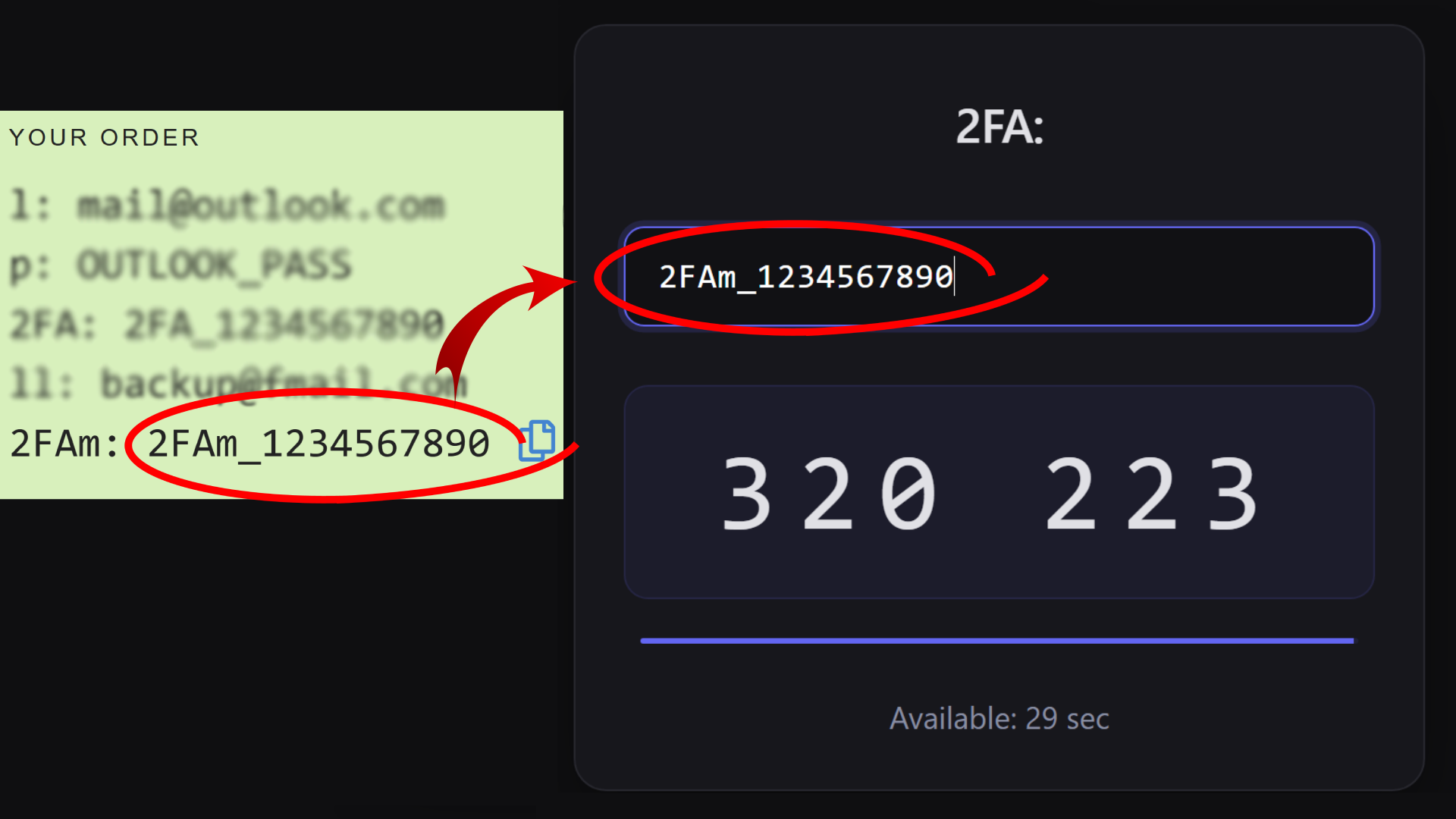
Ввод кода 2FA
Вернитесь на вкладку с входом. Введите актуальный код в поле подтверждения и нажмите «Далее».

Формат данных
- l: → Логин от почты Outlook
- p: → Пароль от почты Outlook
- 2FAm: → Ключ 2FA от почты Outlook
Вход с помощью кода из резервной почты
Альтернативный способ получения кода подтверждения через резервную почту.
Перейдите на страницу входа
Откройте браузер и перейдите по ссылке outlook.live.com или login.live.com и нажмите кнопку входа.
Введите email
Введите логин почты ***@outlook.com (или ***@hotmail.com) и нажмите «Далее».
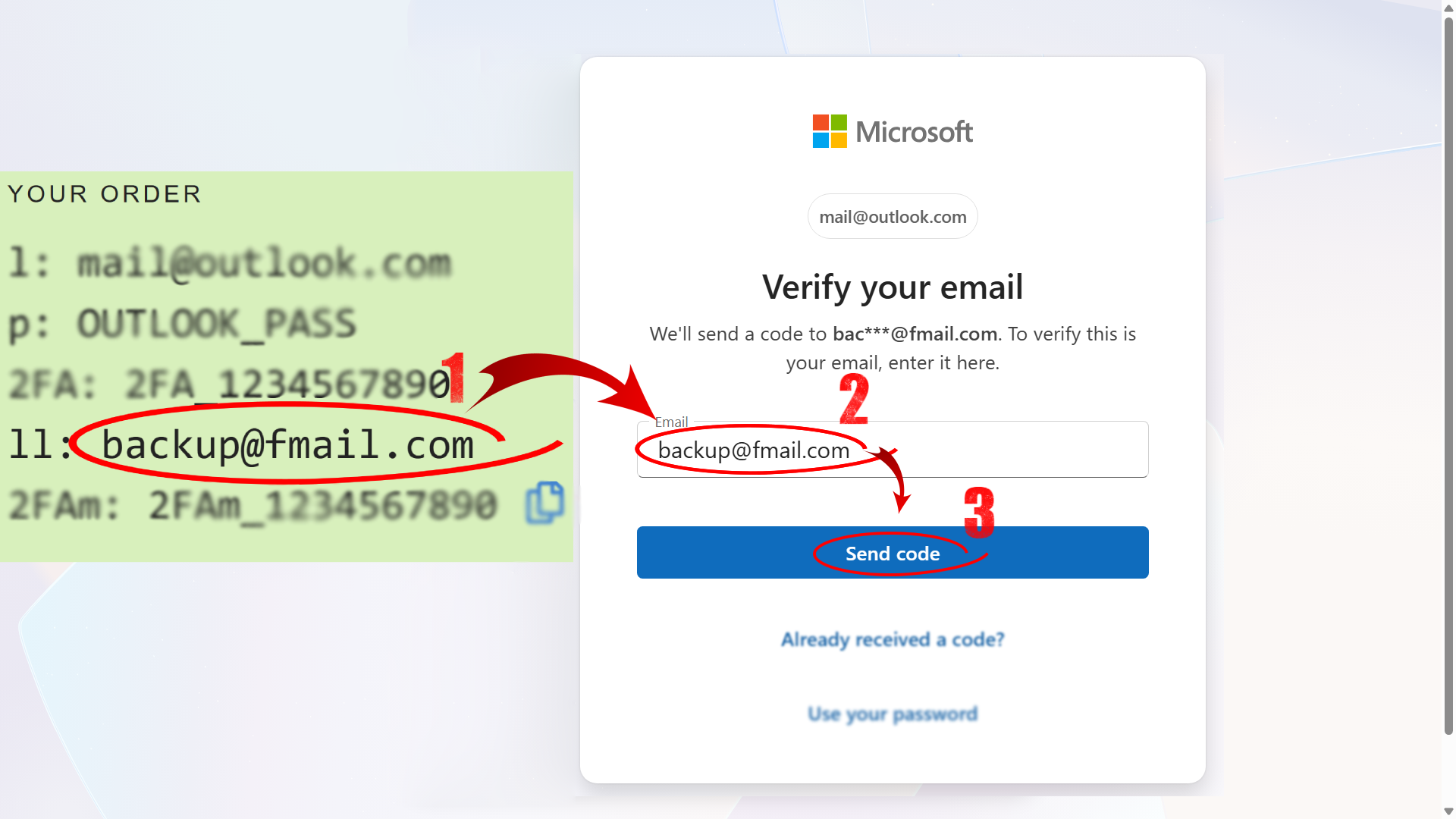
На странице "Подтвердите свой адрес электронной почты"
Введите логин резервной почты (ll:) и нажмите «Отправить код».
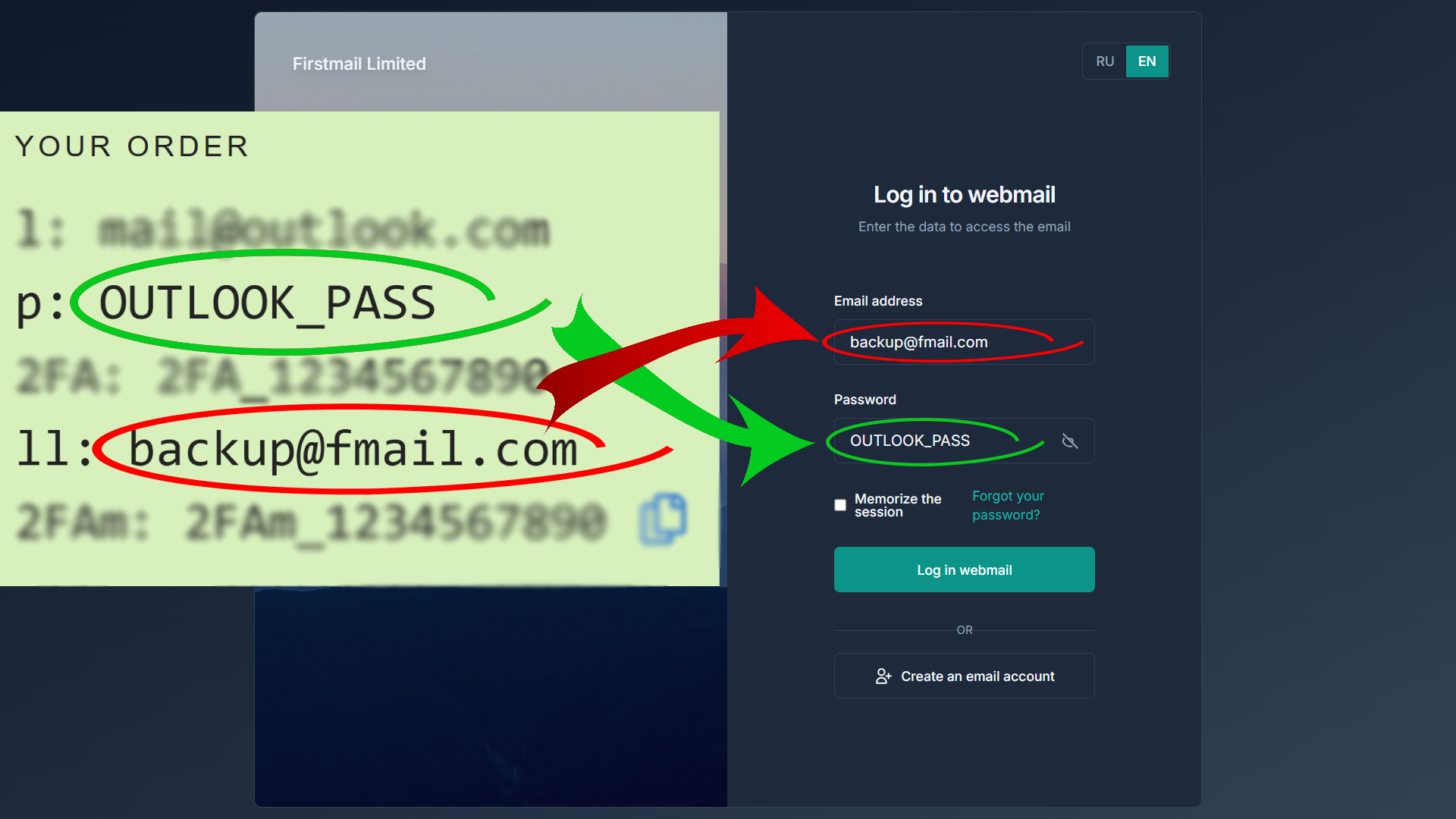
Перейдите в резервную почту
Откройте Firstmail.ltd и войдите в аккаунт. Введите логин резервной почты (ll:) и пароль (p:)
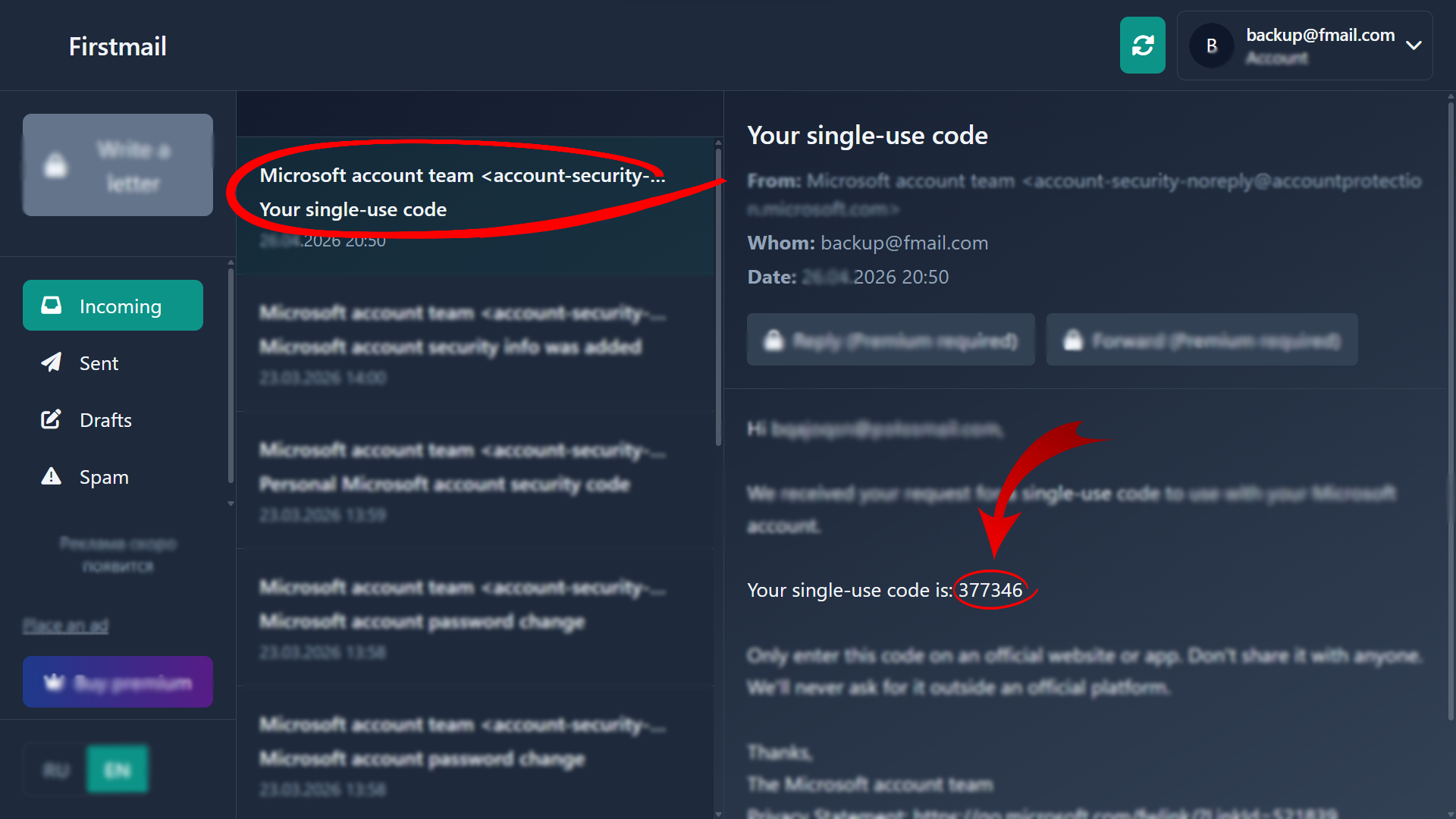
Код в письме
Откройте полученное письмо. В нём вы увидите шестизначный код.
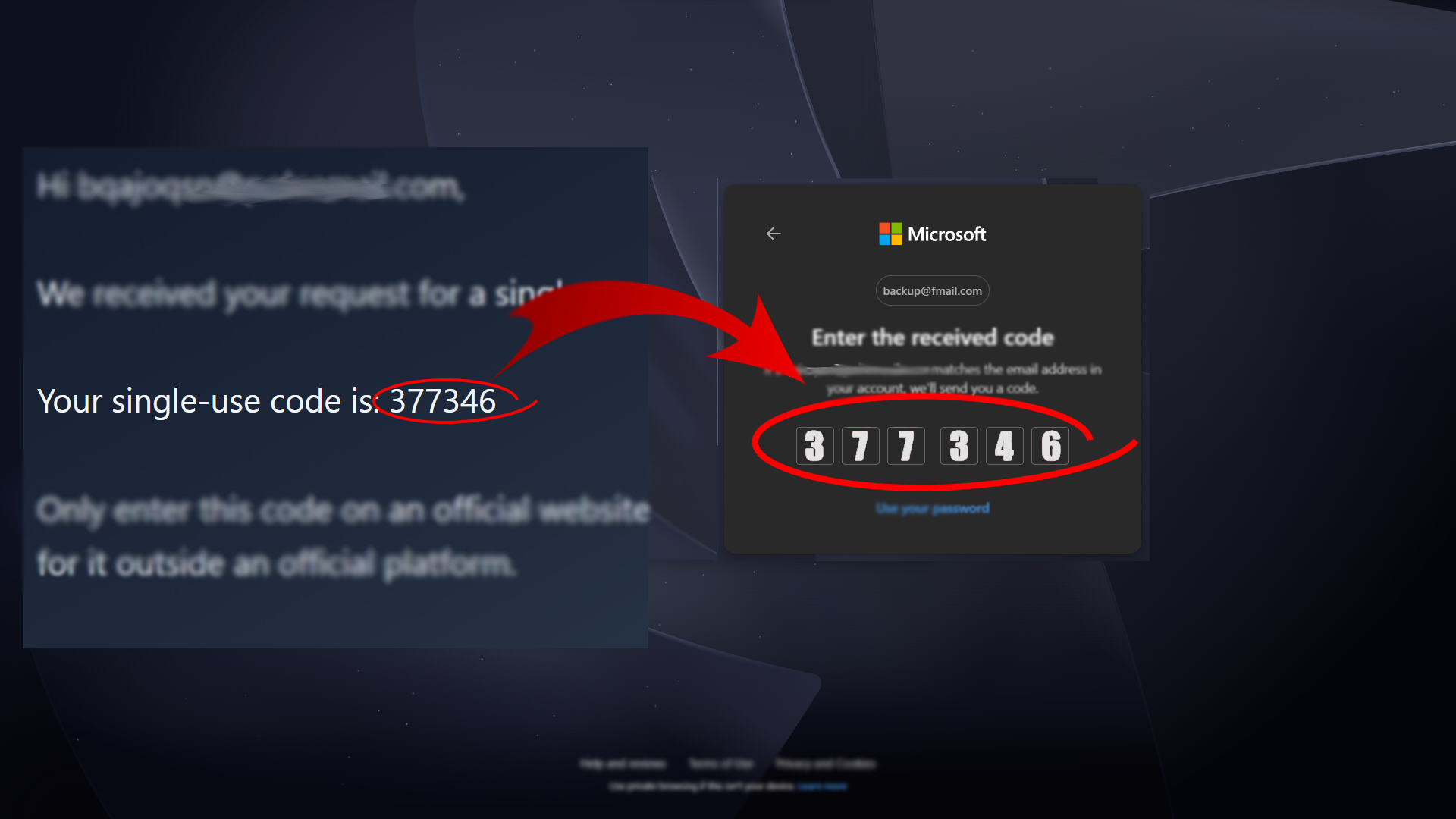
Ввод кода с резервной почты
Введите полученый код в поле подтверждения Microsoft.
Формат данных
- l: → Логин от почты Outlook
- p: → Пароль от почты Outlook
- ll: →Логин резервной почты
- Пароль от резервной почты совпадает с основным